<< 戻る >>
TAITO Type-Zero HDD DUMP方法
HDD Raw Copy Tool Portable 1.20を使用してType-ZeroHDDを抽出できます。
吸出しに必要な物
・IDEハードディスクをUSB変換出来る機器。
・WindowsXP~11の動作するPC。
吸い出し開始。
1) TypeZeroのHDD(IDE形式)をUSB変換でWindowsに接続します。
(HDDの電源を入れて回転が落ち着いた頃に変換機のUSBをPCに差す)
USB変換はサンワでもバッファローでも裸族でも激安中華品でも普通のHDD認識する品なら何でもいいです。
USBの接続には若干時間がかかる事が多いので1分位待つ気持ちで待ちましょう。
USB3で認識しない場合はUSB2やUSB1にすると安定します。
2) USBの接続完了の音が鳴ってから HDDRawCopy1.20Portable.exe を実行します。
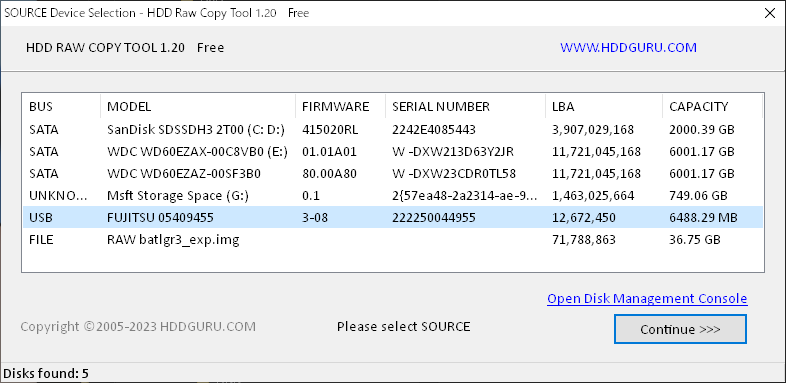
3) 起動すると接続済みのストレージ一覧が出ますので
ここで吸い出したいHDDを指定し、右下のボタンを押します。
(TypeZeroHDDはUSBで接続していればUSB行に表示されます)
4) 次に書き出し先の指定になりますので
リスト一番下、FILEをダブルクリックし、保存先とファイル名を指定して下さい。
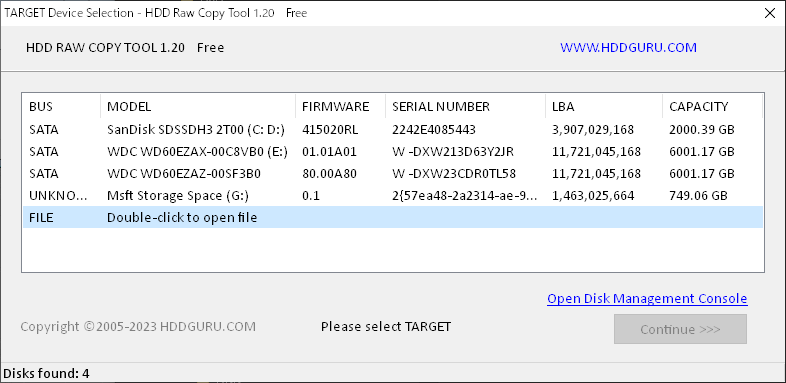
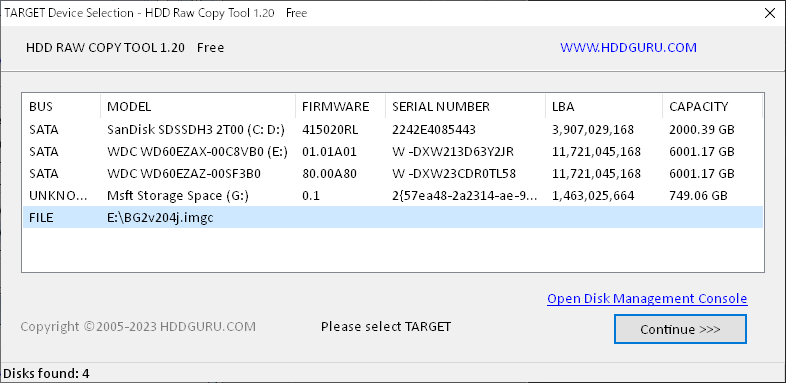
FILE 部分に設定したファイルパスが表示されたら、右下のボタンを押します。
5) SOURCE: に吸い出したいストレージ名
TARGET: にファイルパスが表示されている事を確認し
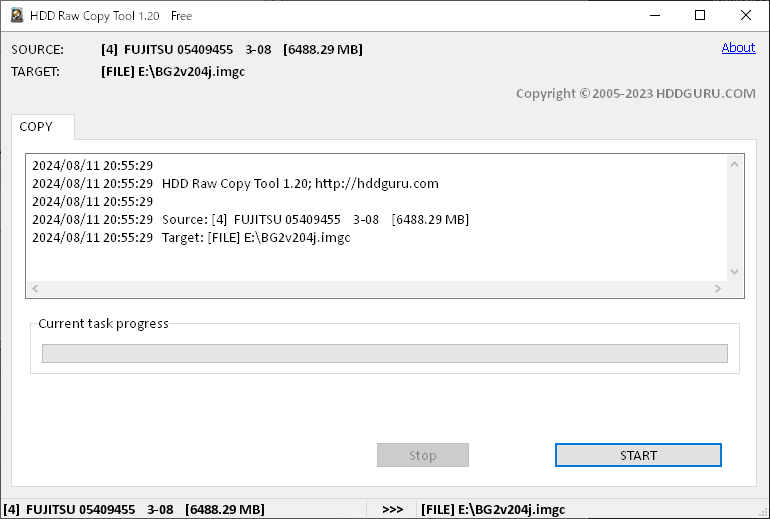
6) STARTボタンを押せば吸い出しが開始されます。
(拡張子は .img を選択して下さい .imgcだとオリジナル形式で圧縮されます)
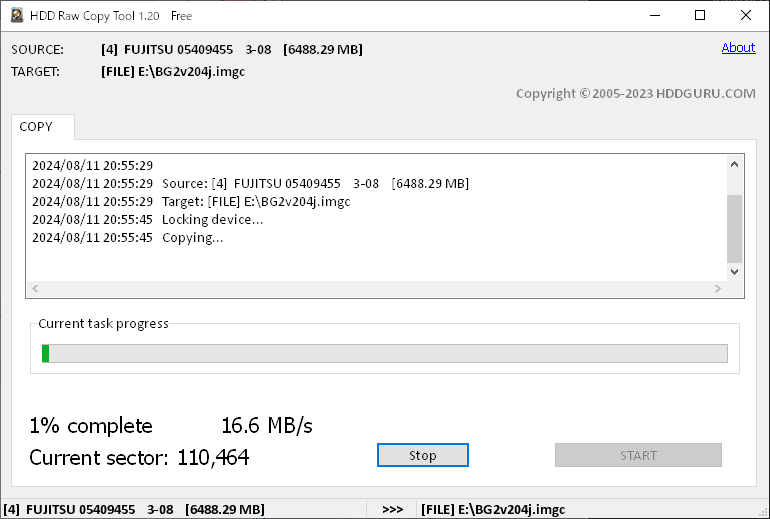
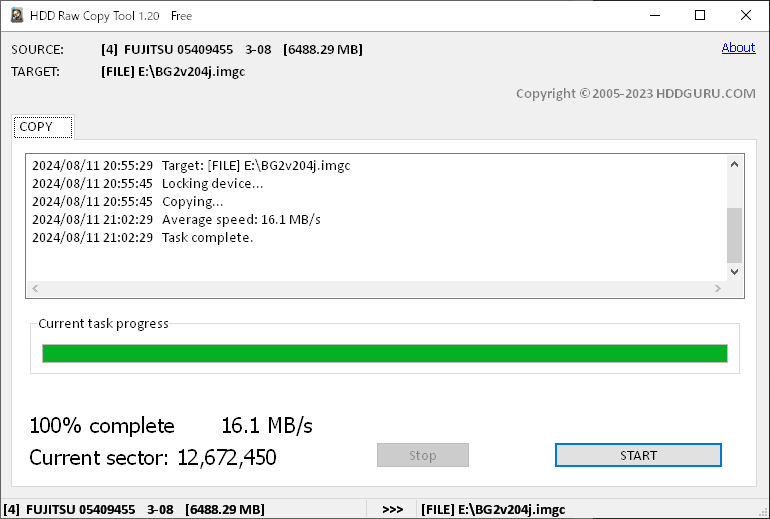
7) 100%になったら完了です。
HDDは"安全な取り外し"でアンマウントするのが安全です。
データを書き戻す場合はSOURCE:とTARGET:が逆になるように指定して実行します。
HDDイメージの保存時に拡張子 .imgc を選択すると圧縮がかかってしまうので
拡張子は .img を選択し、ZIP圧縮保存しましょう。
.img形式 なら不要部分をカットしたり、CHDを作成する事が出来ます。
私にデータを送るのでしたら、上記手順で作成したデータをZIP圧縮して
何処かのファイルアップローダー経由で伝送してください。
よろしくおねがいします。
※以前書いたCHDMANを使ったやり方も残しておきます。
<< 戻る >>